1. Kopieer de callback-URL van je werkruimte
Meld je aan als werkruimtebeheerder. Open Tenantbeheer → Eenmalige aanmelding (SSO) → Verbinding toevoegen. Kies Microsoft Entra ID en kopieer de Omleidings-URI voor aanmelding.
Gebruik de URL uit je eigen werkruimte. Deze eindigt op /sso/callback. Gebruik niet de publieke Undertitle-homepage of een URL uit een schermafbeelding.
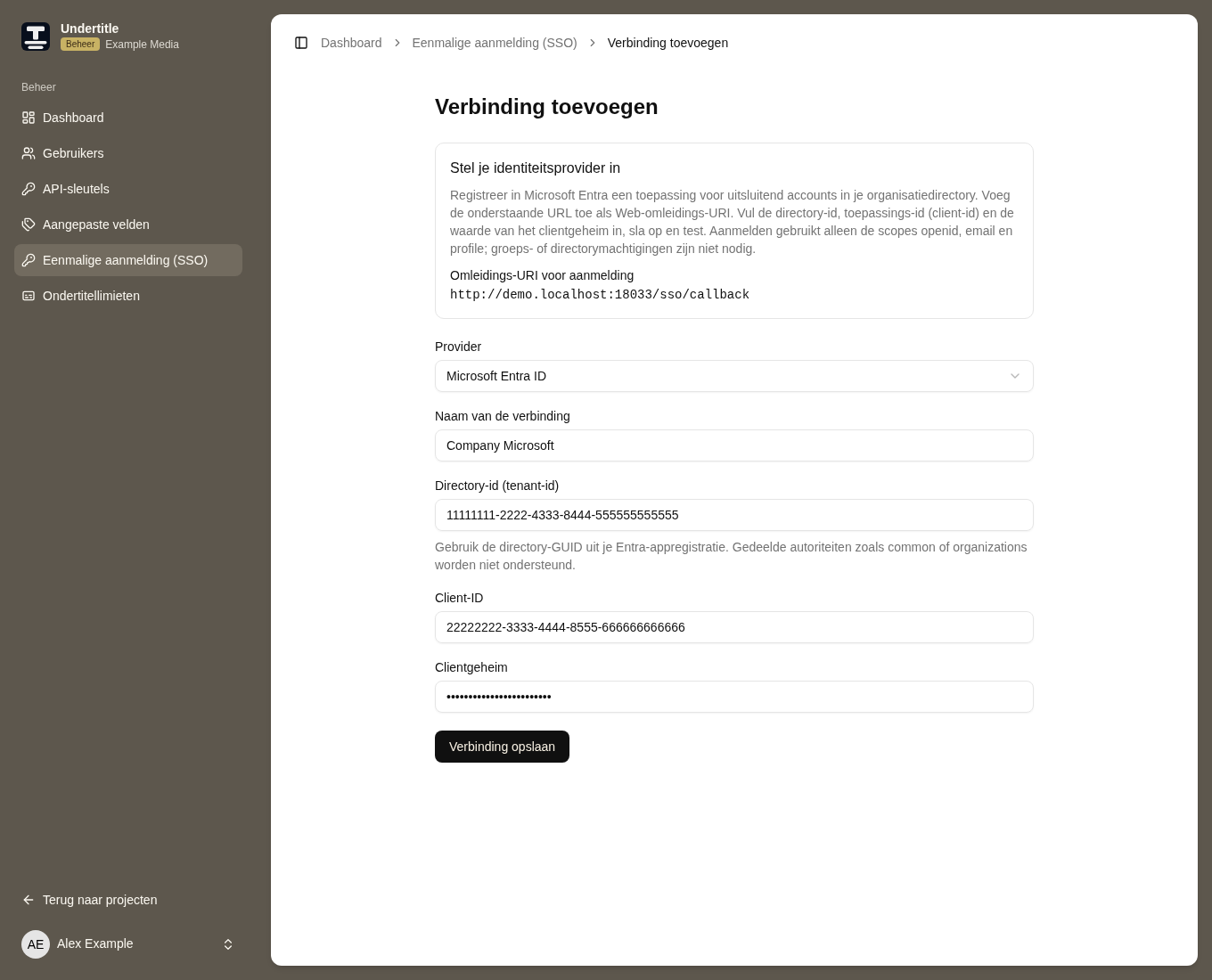
Undertitle-demowerkruimte. Alle voorbeeldgegevens zijn fictief. Selecteer een afbeelding om ze op volledige grootte te bekijken. De providerafbeeldingen tonen de Engelstalige interface.
2. Registreer een toepassing in Microsoft Entra
Vraag je Entra-beheerder om deze stappen uit te voeren als je zelf geen toepassingen kunt registreren.
- Open het Microsoft Entra-beheercentrum in de directory van de klant.
- Ga naar Entra ID → App registrations → New registration.
- Geef de toepassing de naam Undertitle. Kies Accounts in this organizational directory only (Single tenant).
- Kies bij Redirect URI het platform Web en plak de exacte callback-URL uit stap 1. Kies Register.
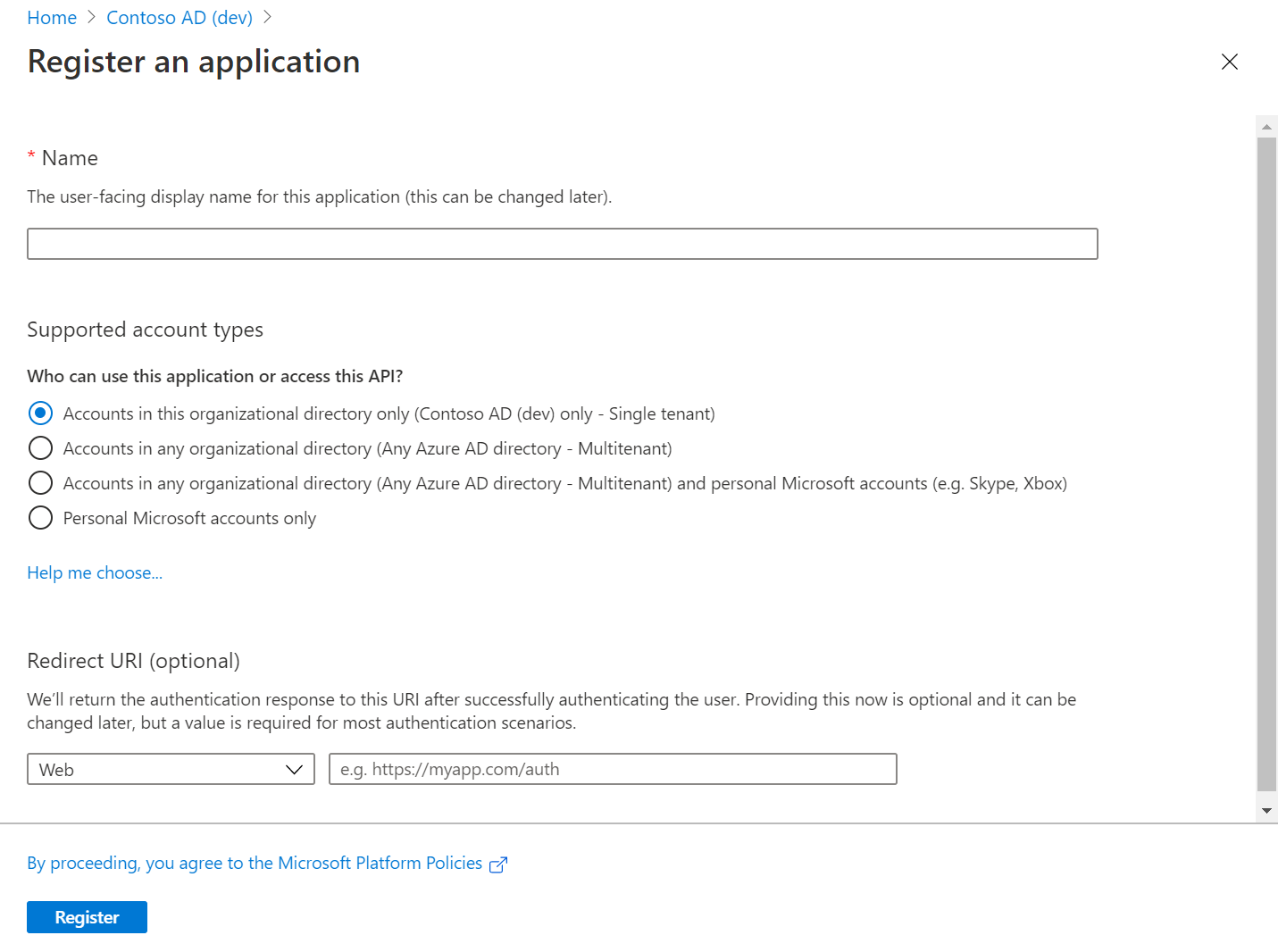
Officieel Microsoft-voorbeeld. Gebruik je eigen directory, naam en Undertitle-callback-URL. Bron: Microsoft Learn.
Kies Web, ook al gebruik je Undertitle in een browser. De server wisselt de autorisatiecode in. Kies niet Single-page application en schakel geen impliciete access-token- of ID-token-flows in.
3. Kopieer de IDs en maak een geheim
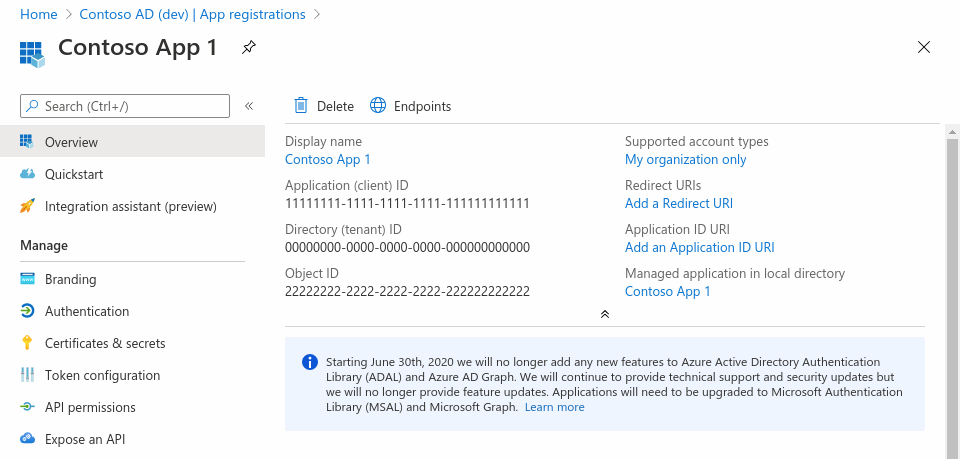
Kopieer op Overview de Application (client) ID en Directory (tenant) ID. Gebruik niet de Object ID.
Open Certificates & secrets → Client secrets → New client secret. Kies een vervaldatum volgens het beleid van je organisatie en plan tijdig een vernieuwing. Kopieer meteen de Value van het geheim. Microsoft toont de volledige waarde daarna niet meer. De Secret ID is niet het geheim.
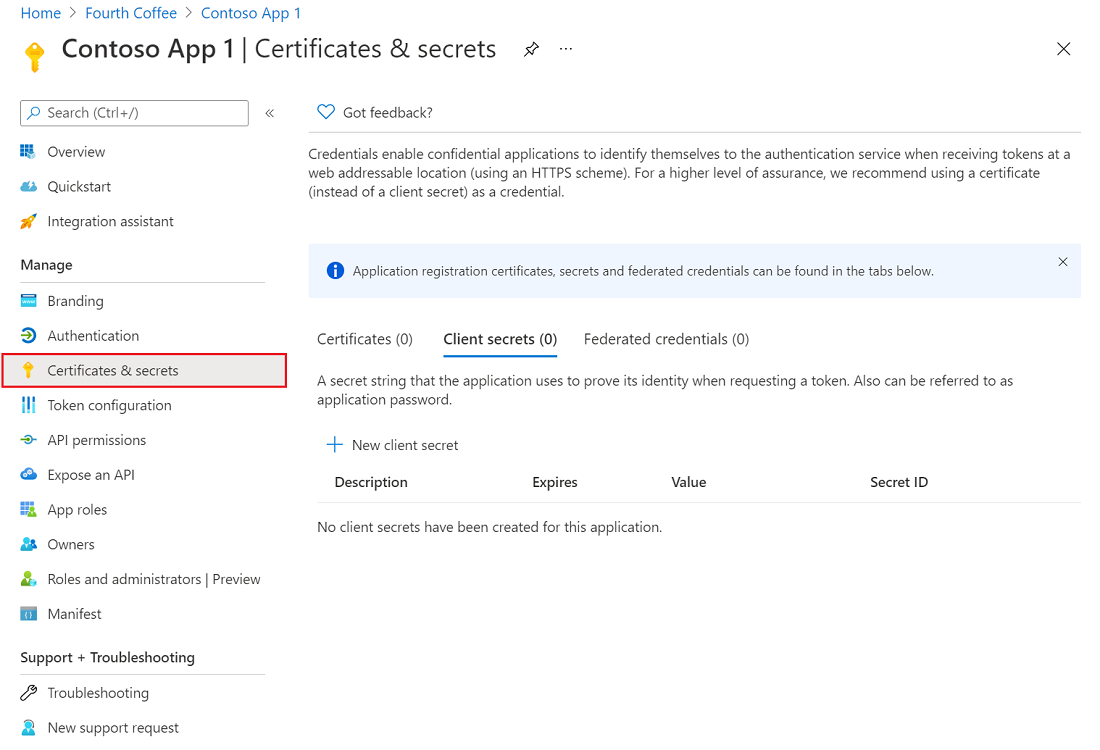
Beide afbeeldingen zijn Microsoft-voorbeelden met fictieve toepassingsidentificaties. Bron en actuele registratie-instructies: Microsoft Learn.
Deze versie van Undertitle gebruikt een clientgeheim. Authenticatie met een certificaat of federated credential is geen configuratieoptie.
4. Sla de verbinding op in Undertitle
| Veld in Undertitle | Waarde |
|---|---|
| Naam van de verbinding | Een herkenbare naam, bijvoorbeeld Company Microsoft. Deze verschijnt op de aanmeldknop. |
| Provider | Microsoft Entra ID. |
| Directory-id (tenant-id) | De GUID van je directory, bijvoorbeeld 11111111-2222-4333-8444-555555555555. |
| Client-ID | De Application (client) ID uit Overview. |
| Clientgeheim | De Value van het nieuwe geheim, niet de Secret ID. |
Kies Verbinding opslaan. Configuratiebestanden aanpassen is niet nodig. Undertitle vindt de endpoints via:
https://login.microsoftonline.com/{directory-id}/v2.0/.well-known/openid-configuration
Deze versie ondersteunt één specifieke directory in de publieke Microsoft-cloud. Gedeelde autoriteiten (common, organizations, consumers), persoonlijke Microsoft-accounts en sovereign-cloud-endpoints worden niet ondersteund.
5. Laat de juiste gebruikers toe
Undertitle vraagt alleen de gedelegeerde OpenID Connect-scopes openid, email en profile aan. Er zijn geen Microsoft Graph-machtigingen voor directory’s, groepen of toepassingen nodig. Vereist je directory beheerderstoestemming voor deze scopes, dan moet een Entra-beheerder de aanmelding goedkeuren volgens jullie beleid.
Staat Assignment required? op Yes, wijs dan de testgebruiker en de bedoelde collega’s toe via Entra ID → Enterprise apps → All applications → Undertitle → Users and groups. Verplichte toewijzing vereist ook beheerderstoestemming. Deze toewijzingen regelen toegang bij Microsoft. Ze synchroniseren geen Undertitle-groepen of -rollen. Zie de Microsoft-instructies voor toewijzingen.
Voor een nieuw account moet preferred_username, doorgaans de UPN, de vorm van een e-mailadres hebben. Undertitle gebruikt het vrij invulbare Entra-veld email niet als vervanging. Wordt e-mailverificatie gevraagd, dan moet dat adres ook e-mail kunnen ontvangen.
6. Test en schakel SSO in
- Kies Aanmelding testen op de opgeslagen Undertitle-verbinding.
- Meld je aan met een toegelaten account in de ingestelde Entra-directory. Voltooi eventuele MFA, toestemming of Conditional Access-vereisten.
- Controleer na terugkeer of de test is geslaagd. Kies SSO inschakelen.
- Open de aanmeldpagina van je werkruimte in een apart privévenster. Kies Aanmelden met Company Microsoft, of de naam die je zelf koos.
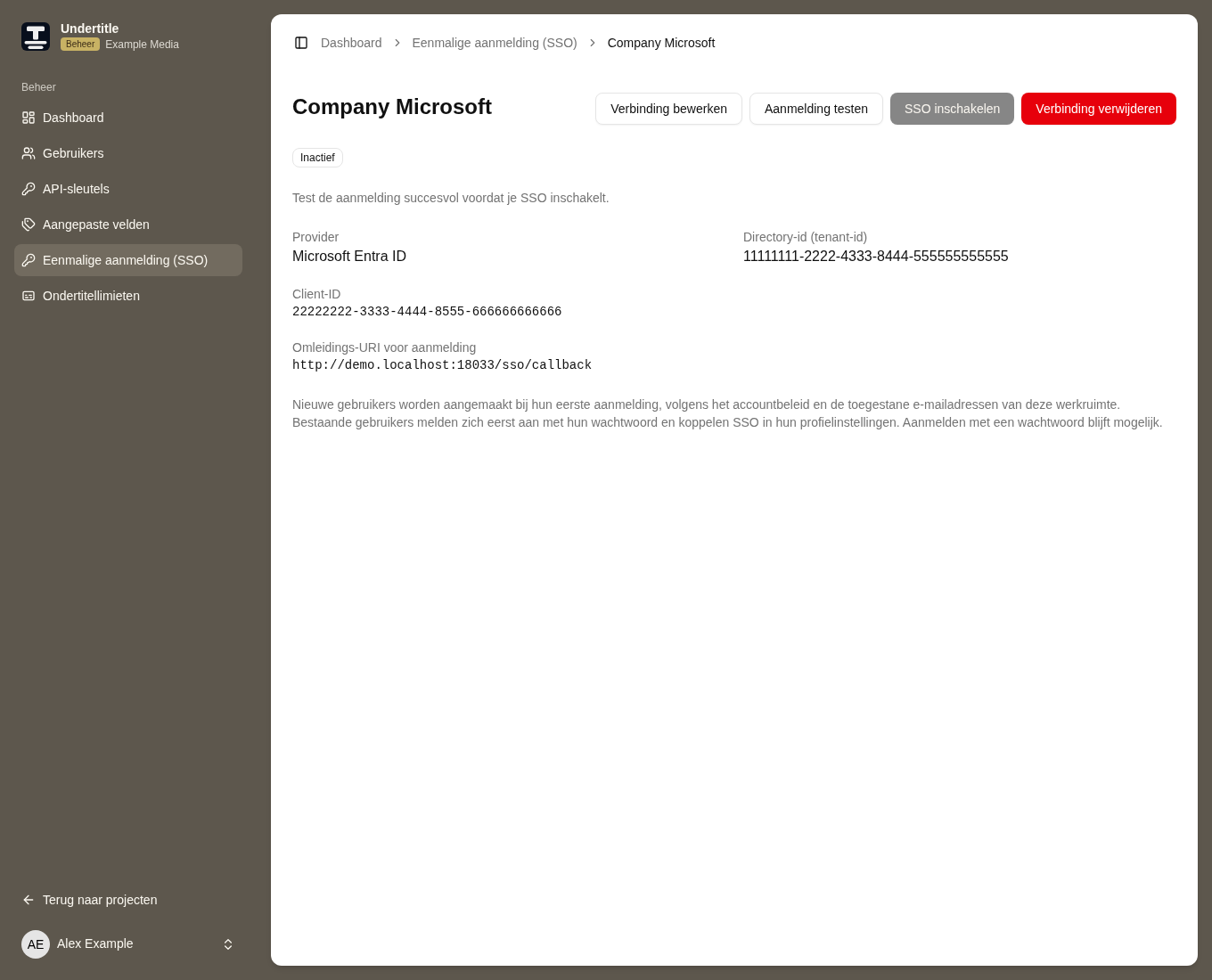
De schermafbeelding toont een eerdere interface. Testen is nu optioneel: je kunt SSO inschakelen kiezen zonder geslaagde test. Aanmelding testen blijft beschikbaar.
De test behoudt je beheerderssessie. Hij maakt geen gebruiker aan en koppelt je beheerdersaccount niet. Een eerste geslaagde SSO-aanmelding maakt een werkruimtegebruiker aan met toegang tot het werkruimtebeheer. Beperk de toegang tot de toepassing in Entra tot de mensen die de werkruimte mogen gebruiken. Bestaande accounts moeten zich lokaal aanmelden en SSO koppelen via Instellingen → Profiel. Zie het SSO-overzicht.
Problemen oplossen en het geheim vernieuwen
| Probleem | Controleer |
|---|---|
AADSTS50011 of verkeerde redirect |
De Web-omleidings-URI moet exact overeenkomen met de URL uit Undertitle. |
| Ongeldige client of ongeldig geheim | Gebruik de Application client ID en de Value van het geheim. Controleer de vervaldatum. |
| Account zit niet in deze tenant | Controleer het gekozen Microsoft-account en de directory-GUID in Undertitle. |
| Fout bij toewijzing, toestemming of Conditional Access | Laat de Entra-beheerder toegang tot de enterprise-app, toestemming en aanmeldbeleid controleren. |
| Geen bruikbaar e-mailadres | Controleer preferred_username. Alleen een email-claim is onvoldoende. |
| Er bestaat al een account met dit e-mailadres | Meld je lokaal aan en koppel SSO via Profiel. Gebruik zo nodig wachtwoordherstel. |
Maak vóór de vervaldatum een vervangend geheim in Entra. Kies in Undertitle SSO uitschakelen → Verbinding bewerken, vul de nieuwe waarde in, sla op, test en schakel SSO opnieuw in. Trek het oude geheim pas na een geslaagde test in. Uitschakelen beëindigt de SSO-sessies voor die verbinding. Wachtwoordaanmelding blijft beschikbaar. Een leeg geheimveld behoudt het opgeslagen geheim.
Een andere directory of client-ID vereist een nieuwe verbinding en een expliciete koppeling van bestaande accounts. Afmelden bij Undertitle meldt je niet af bij Microsoft. Een Microsoft-toewijzing verwijderen beëindigt niet onmiddellijk een bestaande Undertitle-sessie en verwijdert geen wachtwoordtoegang.